
ارسال صورتحساب الکترونیکی در سامانه لیموتکس (راهنمای تصویری ۱۴۰۵)
در این راهنمای کامل از لیموتکس، نحوه صدور و ارسال صورتحساب الکترونیکی به سامانه مودیان را بهصورت گامبهگام و تصویری آموزش میدهیم.
برای دسترسی سریع به هر قسمت روی تیتر مورد نظر کلیک کنید.
- دریافت CSR کلید های عمومی و خصوصی سامانه مودیان
- نحوه ثبتنام در سایت
- ایجاد و فعال سازی مودی
- ایجاد مشتری حقیقی یا حقوقی
- اضافه کردن شناسه کالا/خدمت به مودی فعال
- شارژ حساب و خرید شارژ
- صدور و ارسال صورتحساب الکترونیکی در لیموتکس
در این آموزش با مراحل زیر آشنا میشوید:
- دریافت کلیدهای عمومی و خصوصی سامانه مودیان (CSR)
- دریافت شناسه یکتای حافظه مالیاتی
- ثبتنام در سامانه لیموتکس
- تعریف مشتری و کالا یا خدمت
- صدور و ارسال صورتحساب الکترونیکی
این راهنما بهویژه برای صاحبان کسبوکار، حسابداران، رستورانها، کافیشاپها و شرکتها که به دنبال روشی ساده و کمهزینه برای انجام تکالیف مالیاتی هستند تهیه شده است.
لیموتکس یک نرمافزار واسط صدور و ارسال صورتحساب الکترونیکی است و بهعنوان شرکت معتمد مالیاتی فعالیت نمیکند.
سامانه مودیان مالیاتی یک سامانه یکپارچه به منظور جمع آوری اطلاعات و داده های مالی مودیان مالیاتی است که توسط سازمان امور مالیاتی ایجاد شده است. ثبتنام سامانه مودیان مالیاتی برای تمام اشخاص حقوقی و فعالین اقتصادی که مشمول مالیات هستند الزامی است و مودیان مالیاتی ملزم هستند که صورتحساب الکترونیکی مربوط به کسب و کار خود را طی بازه های زمانی مقرر شده، در کارپوشه اختصاصی خود در سامانه مودیان ثبت کنند.
جریمه عدم ارسال صورتحساب در سامانه مودیان
عدم ثبتنام در سامانه مودیان یا ارسال نشدن صورتحسابهای الکترونیکی، میتواند برای کسبوکارها جریمههای سنگینی به دنبال داشته باشد. در لیموتکس، ما این امکان را به صورت رایگان برای کاربران فراهم کردهایم تا به سامانه مودیان متصل شوند و صورتحسابهای الکترونیکی را صادر و ارسال کنند. این کار به مشمولان نظام مالیاتی این امکان را میدهد که به راحتی و بدون پرداخت هزینههای اضافی یا محدودیتها، امور مالیاتی خود را انجام دهند.
در ادامه با هم به آموزش اتصال رایگان به سامانه مودیان با لیموتکس می پردازیم.
ورود به سامانه صدور و ارسال صورتحساب الکترونیکی لیموتکس
در بدو ورود به لیموتکس می بایست نسبت به دریافت CSR رایگان و کلیدهای عمومی و خصوصی سامانه مودیان از لینک زیر اقدام نمایید :
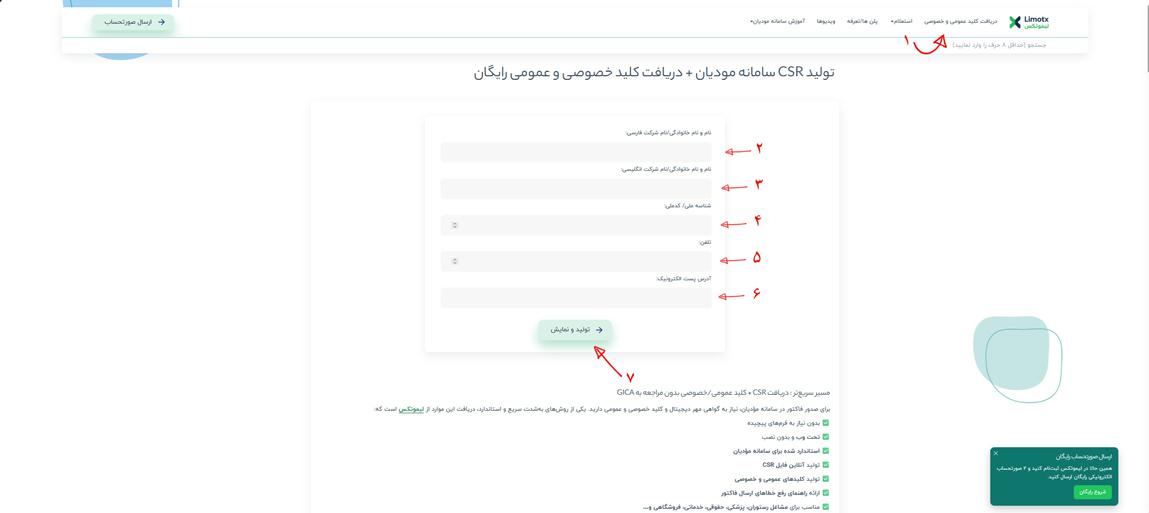
کلیک بر روی گزینه دریافت CSR رایگان و کلیدهای عمومی و خصوصی سامانه مودیان
وارد نمودن کامل و درست فیلدهای 2-3-4-5-6 لزومی به ترجمه نام شرکت یا شخص حقیقی به انگلیسی در فیلد شماره 2 نمیباشد و همان نام فارسی حقیقی و یا حقوقی با فاصله به صورت اصطلاحا فینگلیش وارد شود.
در انتها با اطمینان از وارد کردن درست اطلاعات درخواستی بر روی شماره 7 تولید و نمایش کلیک نمایید .
فایلCSR کلیدهای عمومی و خصوصی سامانه مودیان شما تولید و نمایش داده می شود و می توانید هرکدام را کپی یا دانلود نمایید، در نگهداری این فایل ها برای استفاده در قسمت های دیگر که در ذیل قید می گردد دقت فرمایید.
- کلید عمومی برای دریافت شناسه یکتای مالیاتی لازم میباشد و کلید خصوصی برای اتصال سامانه صدور و ارسال صورتحساب الکترونیکی لیموتکس به سامانه مودیان و ارسال صورتحساب الکترونیکی به سامانه مودیان مالیاتی
- کلید خصوصی در قسمت ثبتنام مودی که در ذیل توضیح داده خواهد شد استفاده شود .
از کلید CSR نیز می توانید برای ثبتنام در سایت جیکا و دریافت امضای مهر الکترونیکی خود استفاده نمایید که فعلا نیازی به آن نیست.
کلیدهای عمومی و خصوصی سامانه مودیان برای کار کردن باید حتما همزمان باهم در یک لحظه دریافت و ذخیره شوند در غیر این صورت سامانه صدور و ارسال صورتحساب الکترونیکی لیموتکس از ارسال صورتحساب الکترونیکی شما جلوگیری خواهد نمود. پس اگر قبلا نسبت به دریافت آنها از سایت دیگری یا مرکز دیگری نیز اقدام فرموده اید لطفا نسبت به اخذ دوباره کلید های عمومی و خصوصی سامانه مودیان از گزینه دریافت رایگان کلیدهای عمومی و خصوصی اقدام فرمایید و ثبتنام سامانه مودیان خود را ادامه دهید.
صفحه ی ورودی سامانه
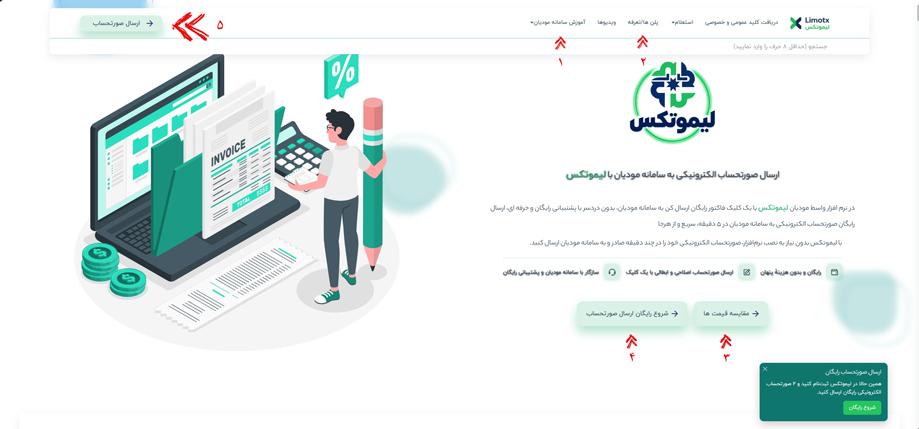
در این قسمت مقالات و آموزش های مربوط به :
شماره 1 - مقالات آموزشی -نحوه صدور و ارسال صورتحساب رایگان الکترونیکی-صدور فاکتور اصلاحی در سامانه مودیان-قانون سامانه مودیان و پایانه های فروشگاهی-اخبار مالیاتی و همچنین نحوه اتصال به سامانه مودیان و .... برای شما کاربران گرامی قرارداده شده و به صورت روزانه برای استفاده شما به روز رسانی می گردد.
شماره 2 - مشاهده پلن ها و تعرفه های صدور صورتحساب سایت
شماره 3 - مقایسه قیمت - ما همواره سعی نموده ایم در کنار ارائه بهترین سرویس به شما قیمت مناسبی نیز برای استفاده از وب سرویس به شما ارائه نماییم .
شماره 4 - اگر قبلا ثبتنام نمودهاید از این قسمت می توانید به پنل کاربری خود مراجعه نموده و نسبت به ارسال فاکتور رایگان خود به صورت شارژ هدیه اقدام نمایید در غیر این صورت به صفحه ثبتنام هدایت خواهید شد.
شماره 5 - از این قسمت می توانید به صفحه ثبتنام کاربر جدید و یا به پنل کاربری خود ورود نمایید.
پشتیبانی سامانه صدور و ارسال صورتحساب الکترونیکی رایگان لیموتکس هر روز 10 صبح تا 7 شب در خدمت شما عزیزان است.
در صورتی که قبلا در سامانه صدور و ارسال صورتحساب لیموتکس ثبتنام نکرده اید در این قسمت می توانید نسبت به ثبتنام و ورود به سامانه استفاده نمایید.
ورود به درگاه ملی خدمات الکترونیک مالیاتی
پس از دریافت کلیدهای عمومی و خصوصی، میبایست وارد درگاه ملی خدمات الکترونیک مالیاتی به آدرس my.tax.gov.ir شوید
نام کاربری و رمز عبور خود را وارد کنید، یا اگر قبلا ثبتنام نکرده اید در سایت ثبتنام کنید.
در صفحه اصلی، روی گزینه ورود به کارپوشه کلیک کنید.

در صفحه بعد روی ورود به پرونده کلیک کنید و وارد پرونده خود شوید.

از بخش عضویت گزینه شناسه یکتا حافظه مالیاتی را انتخاب کنید.
فایل کلید عمومی(Public Key) را که از سامانه لیموتکس دریافت کرده اید را با زدن انتخاب فایل بارگذاری کنید.

پس از بارگذاری کلید ، روی صدور شناسه یکتا حافظه مالیاتی کلیک کنید. و شناسه یکتای تولید شده را دریافت کنید و ذخیره کنید.
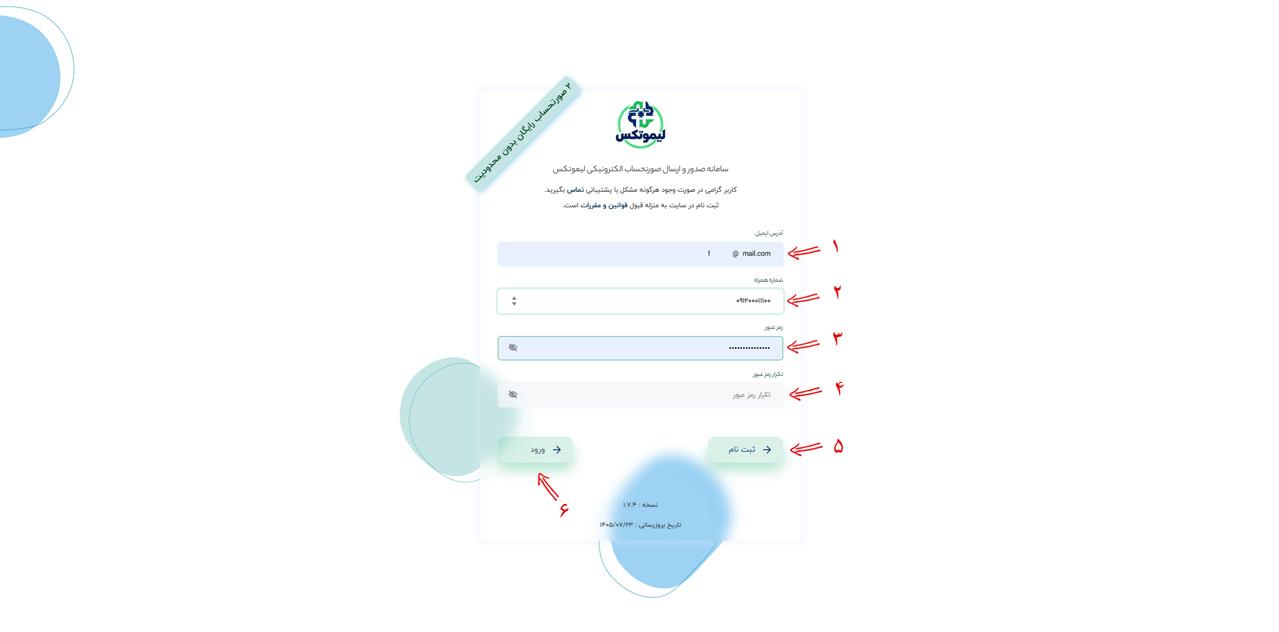
نحوه ثبتنام در نرم افزار واسط سامانه مودیان مالیاتی لیموتکس
-
ایمیل معتبر خود را وارد نمایید.
-
شماره همراه خود را وارد نمایید .شماره همراه وارده شده راه ارتباطی ما و شما میباشد و در صورت اشتباه وارد کردن آن در صورت بروز مشکل برای شما پشتیبانی امکان پذیر نمیباشد.
-
رمز عبور خود را که متشکل از حداقل 8 حرف اعداد و حروف میباشد وارد نمایید و آن را در قسمت تکرار شماره 4 دوباره تکرار نمایید. در نگهداری رمز عبور خود کوشا باشید در صورت فراموشی آن بخش پشتیبانی باید آن را برای شما ریست کرده و دوباره آن را تعریف نمایید و یا از بخش فراموشی رمز عبور نسبت به دریافت ایمیل و بازنشانی رمز عبور خود اقدام نمایید.
-
در مرحله آخر بر روی ثبتنام شماره 5 کلیک نمایید تا وارد سامانه صدور و ارسال صورتحساب لیموتکس شوید .
ورود به صفحه گام به گام ارسال صورتحساب الکترونیکی
قبل از شروع به کار می بایست از قسمت شماره 5 نسبت به ایجاد مودی جدید یا ویرایش مودی آزمایشی اقدام نمایید.
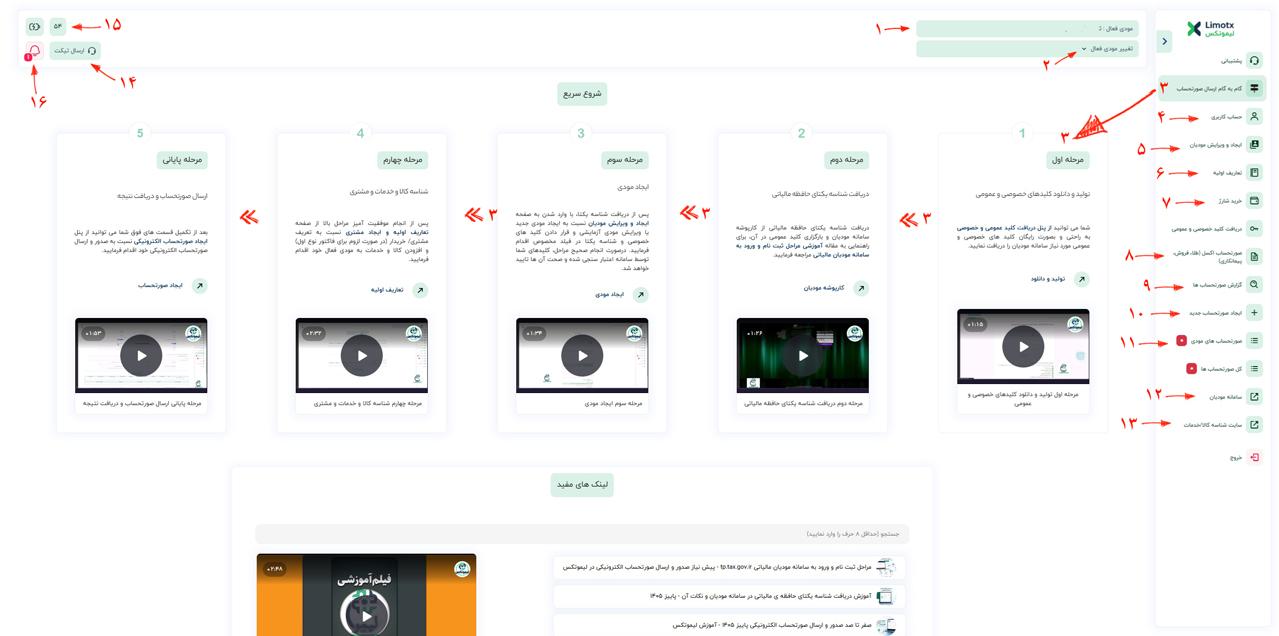
در ذیل توضیحی کوتاه برای هر قسمت ارائه میگردد
1- مودی فعال شما را نشان می دهد که صورتحساب برای آن تولید می گردد.
2- اگر چندین مودی داشته باشید از این قسمت نسبت به تعیین مودی فعال خود اقدام مینمایید.
3- گام به گام و آموزش صدور صورتحساب به صورت تصویری و کوتاه
4- دسترسی به اطلاعات حساب کاربری و ویرایش اطلاعات
5- ایجاد و ویرایش مودیان متصل به کاربر
6- تعریف مشتری و کالا و خدمت
7- پنل خرید شارژ
8-دریافت نمونه فایل اکسل و آپلود صورتحساب از طریق اکسل
9- گزارشات
10- ایجاد صورتحساب
11- تمامی صورتحساب های صادر شده برای مودی فعال
12- لینک دسترسی مستقیم به سامانه مودیان و پرونده مالیاتی
13- دسترسی سریع به وب سایت مرجع شناسه کالا و خدمت
14- ارسال تیکت جهت پشتیبانی
15- تعداد شارژ های باقیمانده کاربر
16- اعلامیه های مهم سایت
نحوه ثبت مودی جدید و ویرایش مودی
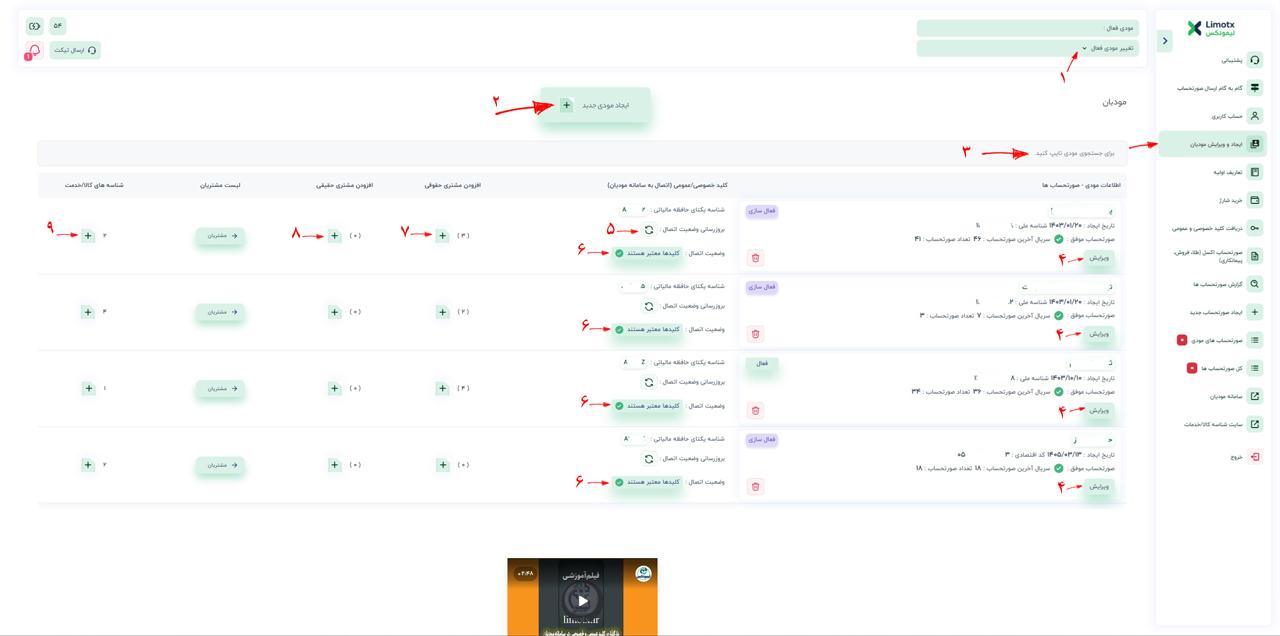
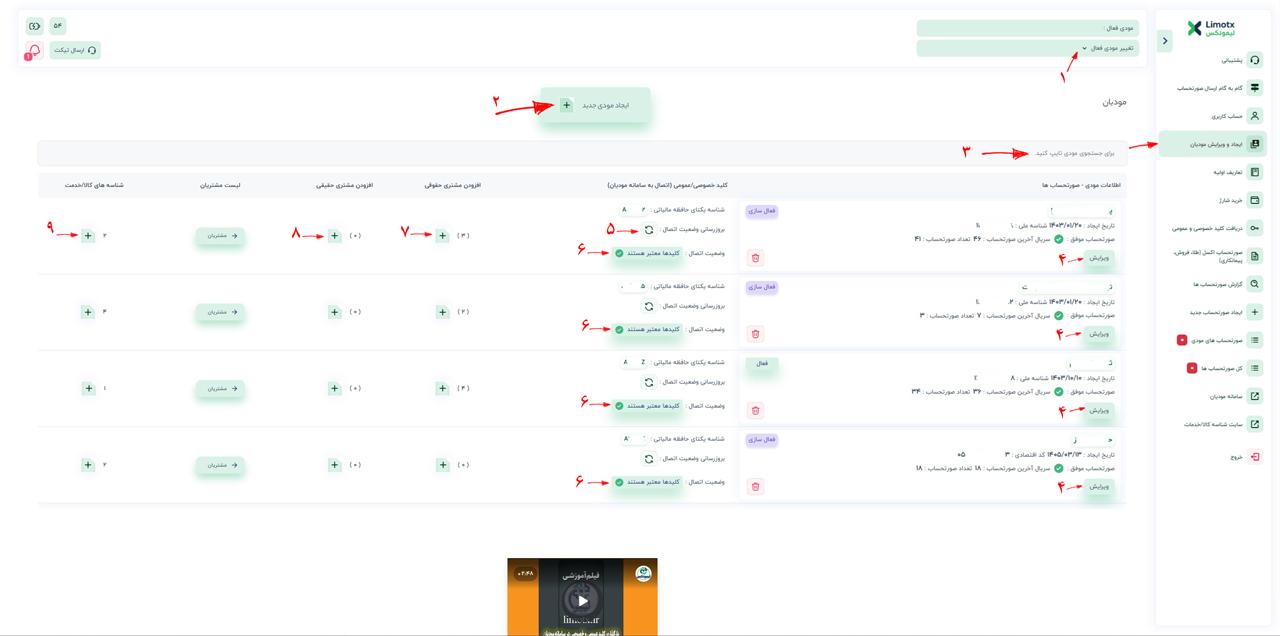
صفحه ی ایجاد و ویرایش مودیان
1- تغییر سریع مودی فعال
2- ایجاد مودی جدید
3- اگر تعداد مودیان شما زیاد باشد در این قسمت می توانید با جستجوی سریع مودی را جهت ویرایش جستجو و انتخاب کنید
4-ویرایش مودی موجود از قبل
5- بروز رسانی وضعیت اتصال به کارپوشه مودی
6- مشاهده وضعیت اتصال موفق یا ناموفق به کارپوشه مودی
7- ایجاد سریع مشتری حقوقی برای مودی
8- ایجاد سریع مشتری حقیقی برای مودی
9-ایجاد سریع شناسه کالا و خدمت برای مودی
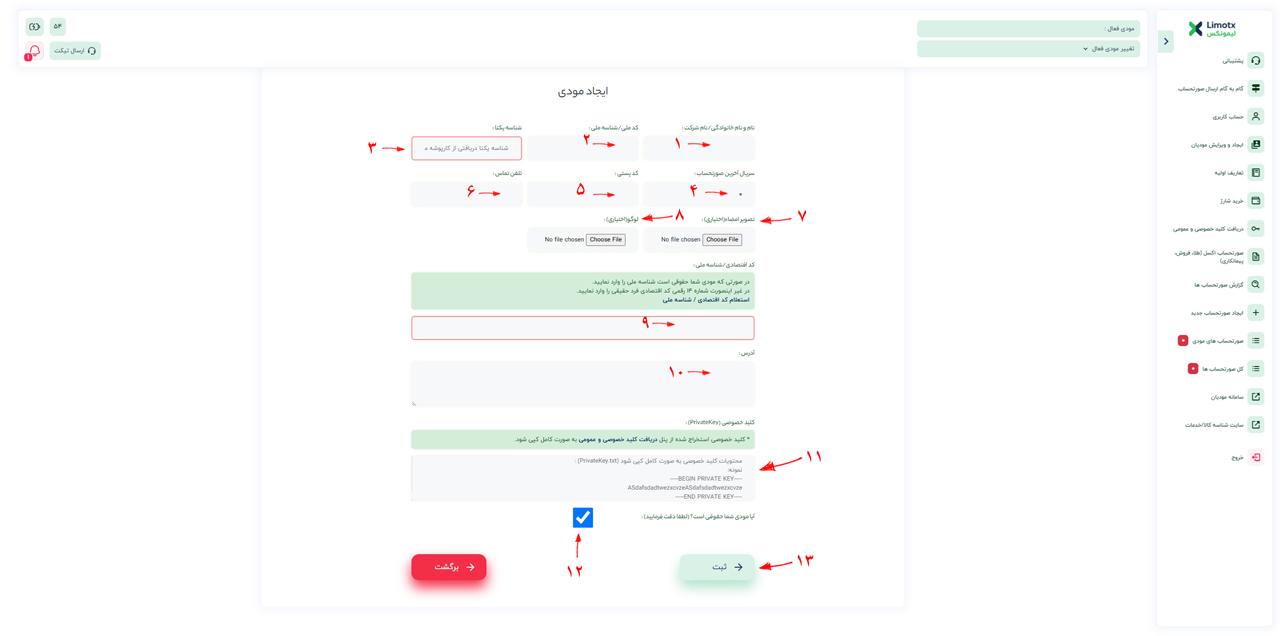
شماره های تصویر
1 - شخص حقیقی یا حقوقی
2 - کد ملی شخص حقیقی و یا شناسه ملی شخص حقوقی
3 - شناسه یکتا دریافتی از کارپوشه سامانه مودیان
4 - اختیاری - درج آخرین شماره سریال صورتحساب ایجاد شده در سامانه مودیان از طریق هر نرم افزاری
5 - اختیاری - کد پستی مودی جهت درج در فاکتور چاپی لیموتکس
6 - اختیاری - تلفن تماس مودی جهت درج در فاکتور چاپی لیموتکس
7 - اختیاری -تصویر امضا مودی جهت درج در فاکتور چاپی لیموتکس
8 - اختیاری - لوگوی مودی جهت درج در فاکتور چاپی لیموتکس
9 - کد ملی شخص حقیقی که شامل کد ملی +0001 الی 0007 میباشد ( کد اقتصادی اشخاص حقیقی) و یا شناسه ملی اشخاص حقوقی که همان کد اقتصادی آنها میباشد
از نظر استانداردهای پیادهسازی سامانه مودیان، فرمت شناسه اقتصادی مودیان حقیقی ۱۴ رقمی و شامل کد ملی بههمراه ۴ رقم کد پارت/شعبه (کد پیشفرض اغلب
0001) است؛ این رقم همان کد رهگیری پرونده مالیاتی ثبتنامی است
10 - اختیاری - آدرس جهت درج در فاکتور چاپی لیموتکس
11 - انتخاب و کپی کردن تمامی متن کلید خصوصی دریافتی از صفحه دریافت کلید های عمومی و خصوصی
12 - تنها زمانی که مودی شما شخص حقوقی میباشد این تیک زده شود
13 - ثبت و درج تمامی اطلاعات ثبتی
بعد از اتمام مراحل با زدن کلید ثبت بلافاصله به صفحه ی اصلی ایجاد مودی انتقال می یابید و سامانه لیموتکس به صورت خودکار و آنلاین اطلاعات وارد شده شما شامل کلید خصوصی و عمومی و کد یکتا را با سامانه مودیان مالیاتی بررسی کرده و در صورت درست بودن اطلاعات کلید خصوصی شما به صورت معتبر و سبز رنگ نمایش میدهد. در غیر این صورت به دلیل وارد نمودن اطلاعات غیر صحیح کلید خصوصی شما نامعتبر نمایش داده خواهد شد.
اگر مشکلی در بارگذاری کلید ها داشتید حتما نگاهی به مقاله راهنمای تصویری بارگذاری کلید عمومی در کارپوشه سامانه مودیان مالیاتی بیندازید.
نحوه تکمیل تعاریف اولیه
با زدن این قسمت می توانید مشتری حقیقی و مشتری حقوقی خود را برای صدور و ارسال صورتحساب الکترونیکی به تعداد دلخواه تعریف نمایید، مشتری های تعریف شده سپس در زمان ایجاد صورتحساب قابل انتخاب می باشند.
اضافه کردن کالا و خدمات : تقریبا تمامی شناسه های کالا و خدمات عمومی در سامانه صدور و ارسال صورتحساب الکترونیکی لیموتکس جهت جستجو و اضافه کردن به مودی فعال موجود میباشد که به تفصیل در قسمت کالا و خدمات ، توضیحات آن را خدمت شما ارائه خواهیم کرد.
صفحات ایجاد مشتری حقیقی و حقوقی در سامانه لیموتکس
این اطلاعات باید به درستی برای صورتحساب الکترونیکی نوع اول تکمیل گردند همچنین این اطلاعات بر روی فاکتور الکترونیکی چاپی درج میشوند و به سامانه مودیان نیز ارسال میگردند.
برای ایجاد مشتری برای مودی شما دو راه در سامانه لیموتکس وجود دارد:
- مسیر اول صفحه ایجاد و ویرایش مودیان که در بالا توضیح داده شد
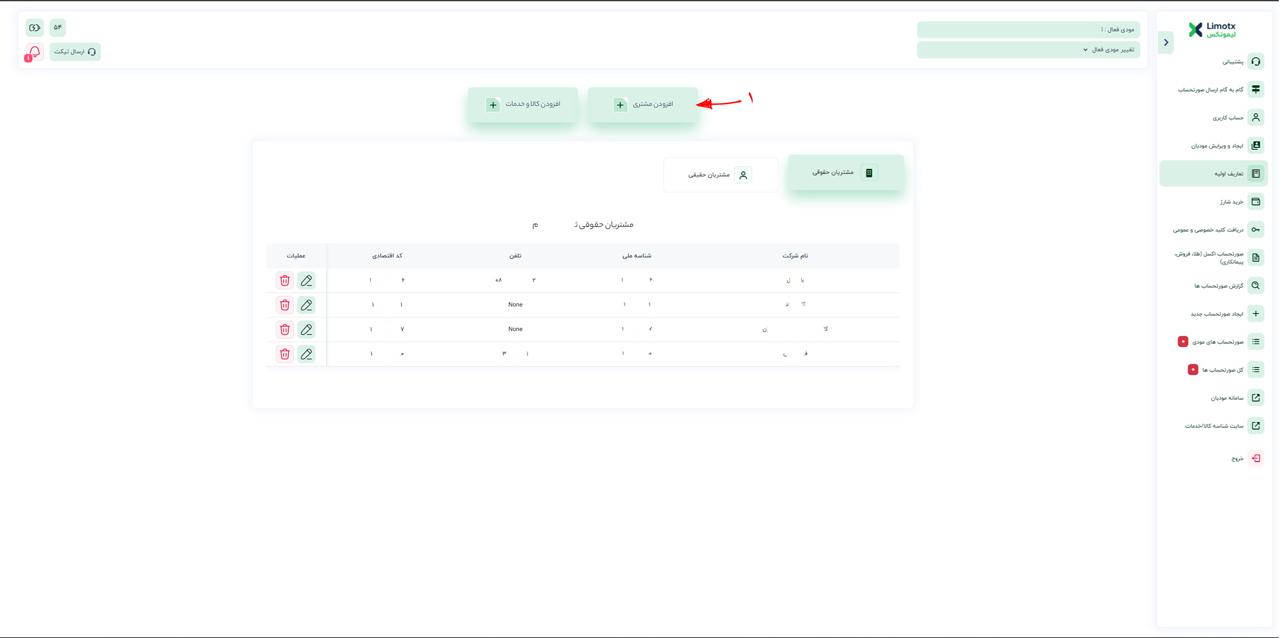
- مسیر دوم صفحه تعریف اولیه:
با کلیک روی دکمه ی افزودن مشتری مشخص شده در تصویر زیر، صفحه ایجاد مشتری نمایش داده خواهد شد.
تصویر صفحه ی ثبتنام مشتری حقوقی :
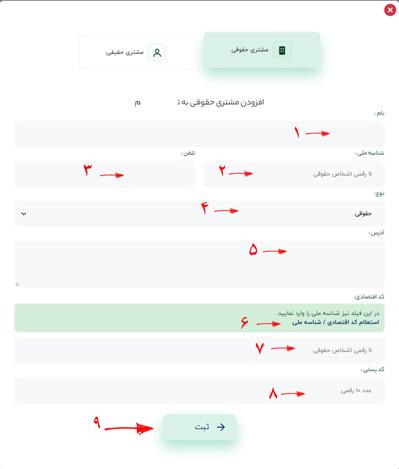
1- نام کامل و یا مستعار شخص حقوقی
2- شناسه ملی 11 رقمی شخص حقوقی
3-اختیاری - تلفن مشتری جهت چاپ در صورتحساب چاپی سامانه لیموتکس
4- نوع حقوقی مشخص شود
5- اختیاری -آدرس مشتری جهت چاپ در صورتحساب چاپی سامانه لیموتکس
6-در این قسمت می توانید با استعلام سریع شناسه مشتری از درست بودن آن و داشتن پرونده مالیاتی مشتری اطمینان حاصل کنید
7- کد اقتصادی اشخاص حقوقی همان شناسه ملی 11 رقمی میباشد که دوباره در این قسمت تکرار میشود
8- کد پستی در صورتی که مشتری دارای کد شعبه میباشد اجباری بوده و میبایست حتما با اطلاعات مالیاتی مشتری یکسان باشد در غیر این صورت کد شعبه در صورت درج کد پستی اشتباه 0000 در کارپوشه درج خواهد شد ( بسیار مهم ) . در غیر این صورت اختیاری میباشد
9- مرحله آخر ثبت و ذخیره اطلاعات
تصویر صفحه ی ثبتنام مشتری حقیقی :
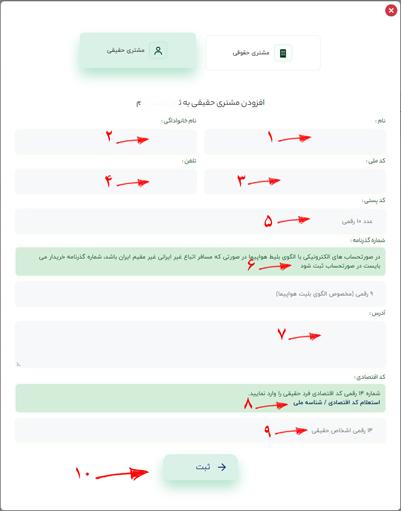
شماره های 1تا 9 به ترتیب و به صورت صحیح وارد شود
توضیحات :
6- مهم در هنگام صدور الگوی بلیط هواپیما این قسمت کاملا رعایت شود
8-در این قسمت می توانید با استعلام سریع شناسه مشتری از درست بودن آن و داشتن پرونده مالیاتی مشتری اطمینان حاصل کنید
9- کد اقتصادی اشخاص حقیقی همان کد ملی شخص حقیقی + 0001 الی 0007 میباشد برای مثال : 00645900100002 که 14 رقم میباشد
از نظر استانداردهای پیادهسازی سامانه مودیان، فرمت شناسه اقتصادی مودیان حقیقی ۱۴ رقمی و شامل کد ملی بههمراه ۴ رقم کد پارت/شعبه (کد پیشفرض اغلب
0001) است؛ این رقم همان کد رهگیری پرونده مالیاتی ثبتنامی است
10- ثبت و ذخیره اطلاعات
نحوه مدیریت شناسه کالا و خدمات
نحوه تعریف و اضافه کردن شناسه کالا و خدمت به مودی در سامانه لیموتکس به دو روش امکان پذیر است :
1 - می توانید از صفحه تعاریف اولیه نیز با کلیک روی اضافه کردن شناسه کالا و خدمت به صفحه مورد نظر منتقل شوید
2 - از صفحه ایجاد و ویرایش مودیان (قرار گرفته در پنل سمت راست تصویر در دسکتاپ یا پایین صفحه در موبایل) روی + مشخص شده در تصویر زیر کلیک کنید تا به صفحه تعریف و اضافه کردن شناسه کالا به مودی مورد نظر منتقل شوید.
صفحه مدیریت شناسه های کالا و خدمت
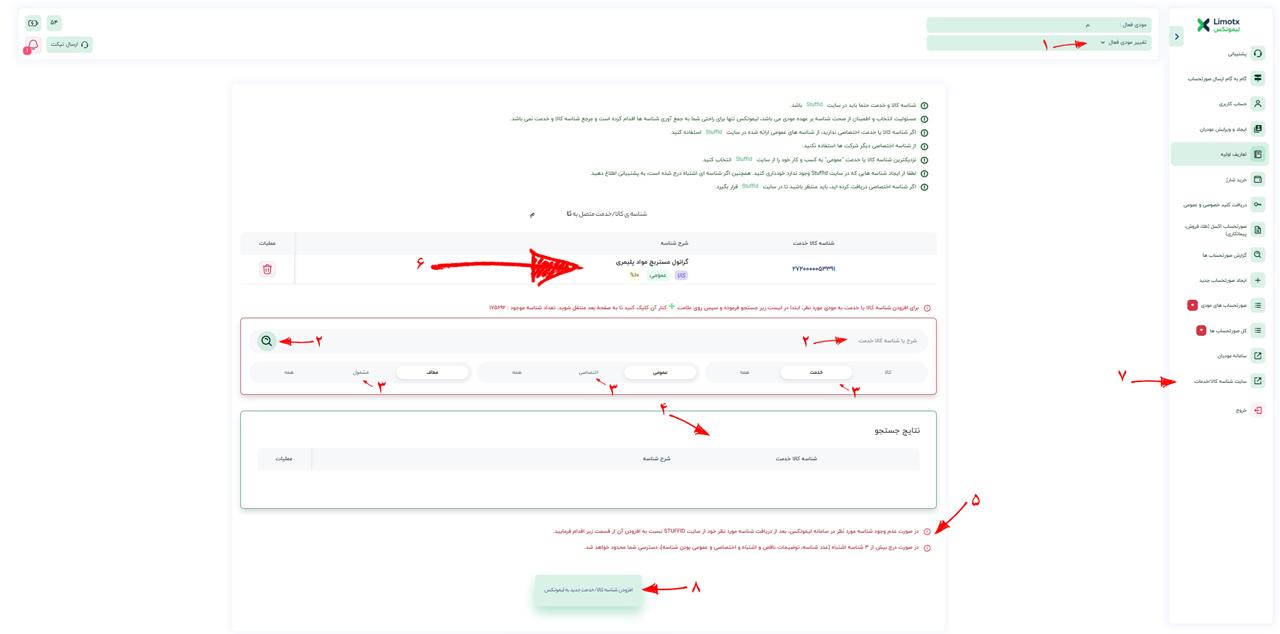
1 - ابتدا مودی مورد نظر را انتخاب میکنید
2 - شرح شناسه کالا یا خدمت و یا شناسه آن را در این قسمت نوشته و علامت ذره بین را برای شروع جستجو میزنید
3 - موارد جهت فیلتر نوع جستجو تعریف شده است
4 - در صورت وجود داشتن شناسه کالا و خدمت آن شناسه در این قسمت نمایش داده می شود با کلیک بر روی + می توانید آن را به مودی خود اضافه کنید
5 - توضیحات مهم در هنگام اضافه نمودن شناسه کالا یا خدمت
6 - بعد از کلیک + شناسه طبق تصویر بالا به مودی شما اضافه خواهد شد
7 - دسترسی سریع به سایت مرجع شناسه کالا و خدمت stuffid
8 - در این قسمت می توانید شناسه کالا و خدمت مورد نظر خود را در صورت عدم تعریف در سامانه لیموتکس بعد از دریافت اطلاعات از سایت stuffid به مودی خود اضافه نمایید
تقریبا تمامی شناسه های کالا و خدمات عمومی در سایت STUFFID جهت سهولت کار شما در سامانه لیموتکس بارگذاری گردیده است.
لطفا از ایجاد شناسه های غلط اجتناب فرمایید.
بدیهی است انتخاب شناسه کالا و خدمات متناسب با فعالیت اقتصادی شما و به صورت درست بر عهده شما مودی محترم بوده و ایجاد یا انتخاب نادرست و صدور و ارسال صورتحساب الکترونیکی با آن و مشکلات ایجاد شده با خود شما خواهد بود.
تا زمانی که شما نسبت به پاک کردن شناسه های انتخاب شده اقدام نفرمایید موارد انتخابی در دیتابیس شما در سامانه لیموتکس ذخیره می گردد و همیشه در هنگام صدور و ارسال صورتحساب الکترونیکی برای انتخاب در دسترس شما خواهد بود.
شارژ حساب و سبد خرید شارژ
ارزانترین قیمت ارسال صورتحساب الکترونیکی در سامانه صورتحساب الکترونیکی لیموتکس در دسترس شما عزیزان است.
برای مشاهده آخرین قیمت ها می توانید به صفحه قیمت نرم افزار واسط مودیان لیموتکس مراجعه نمایید.
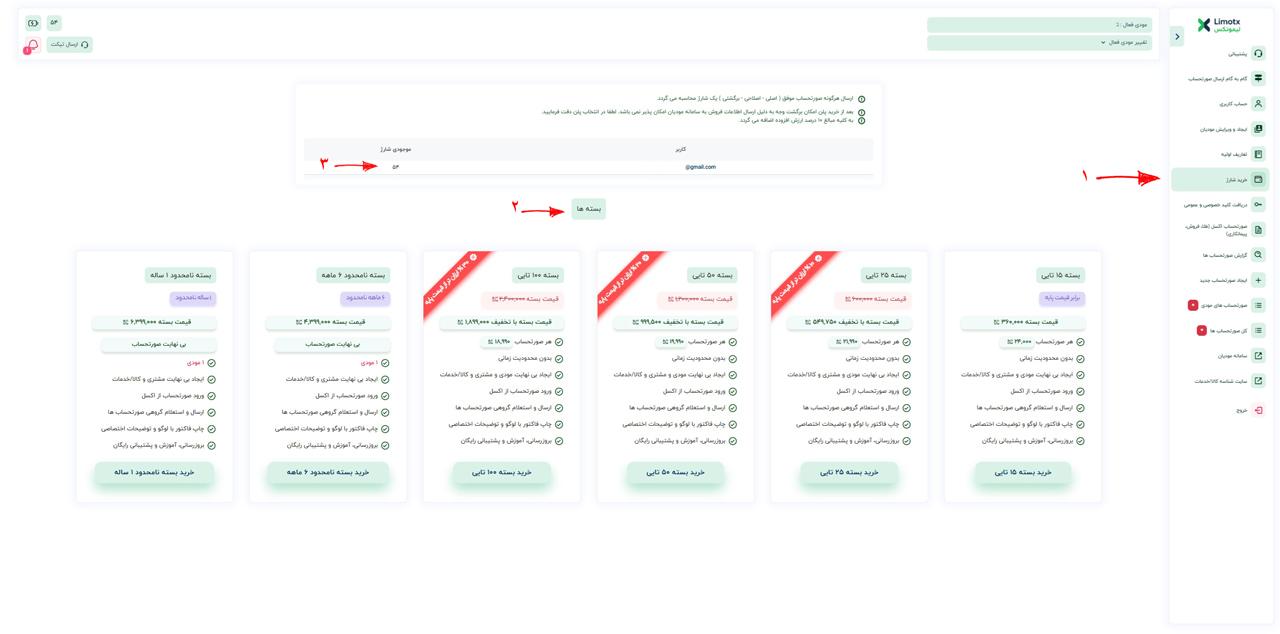
به پنل خرید شارژ مراجعه نموده و یکی از بسته ها را با توجه به نیاز خود خریداری نمایید.
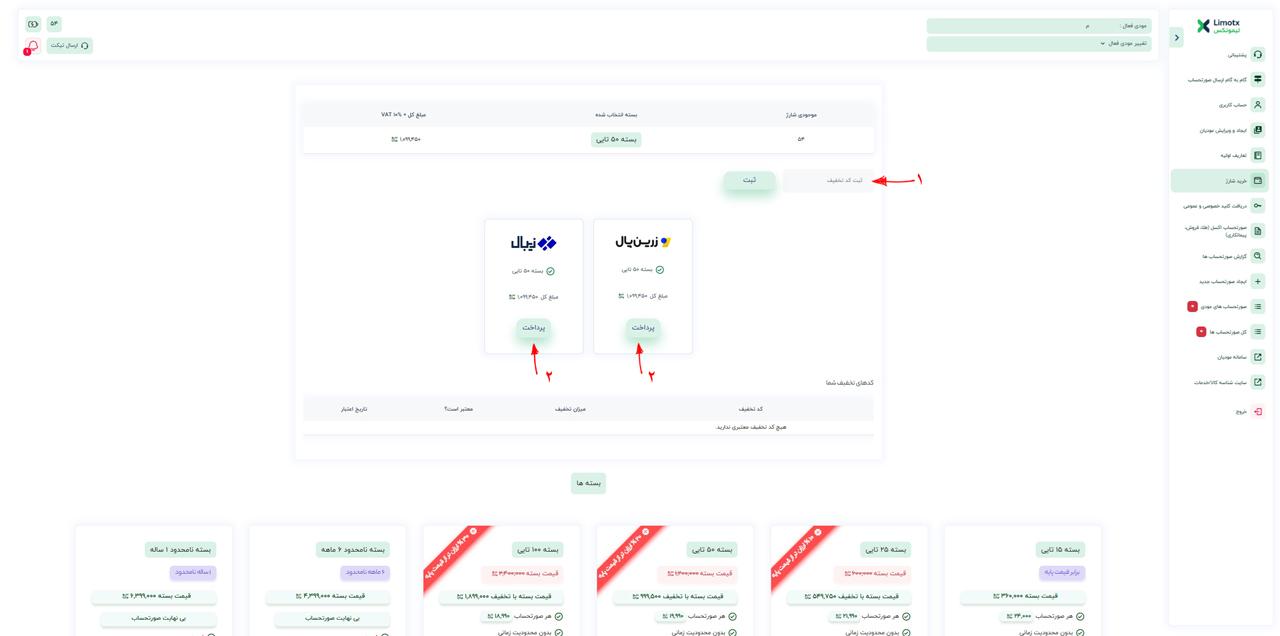
1 - در صورت داشتن کد تخفیف آن را در این قسمت وارد نموده و ثبت را بزنید.
2 - از هر یک از درگاههای فعال می توانید نسبت به پرداخت ایمن اقدام نمایید تا شارژ شما در لحظه بعد از پرداخت موفق اضافه شود.
خرید شما به صورت مستقیم ( فاکتور نوع سوم ) برای سامانه مودیان ارسال خواهد شد در صورت نیاز به دریافت فاکتور رسمی لازم است موارد را از طریق تیکت اعلام فرمایید تا برای شما فاکتور نوع اول صادر گردد
شارژ کاربران برای تمامی مودیان قابل استفاده خواهد بود و نیازی به انتقال شارژ از مودی به مودی دیگر نمیباشد و تا پایان شارژ در حساب کاربری شما محفوظ خواهد بود .
بعد از خرید می توانید سوابق خرید خود را در صفحه حساب کاربری طبق تصویر ذیل مشاهده کنید همچنین اگر برای شما فاکتور نوع اول بابت خرید صادر شود در همین صفحه قابل مشاهده و دانلود و پرینت میباشد.
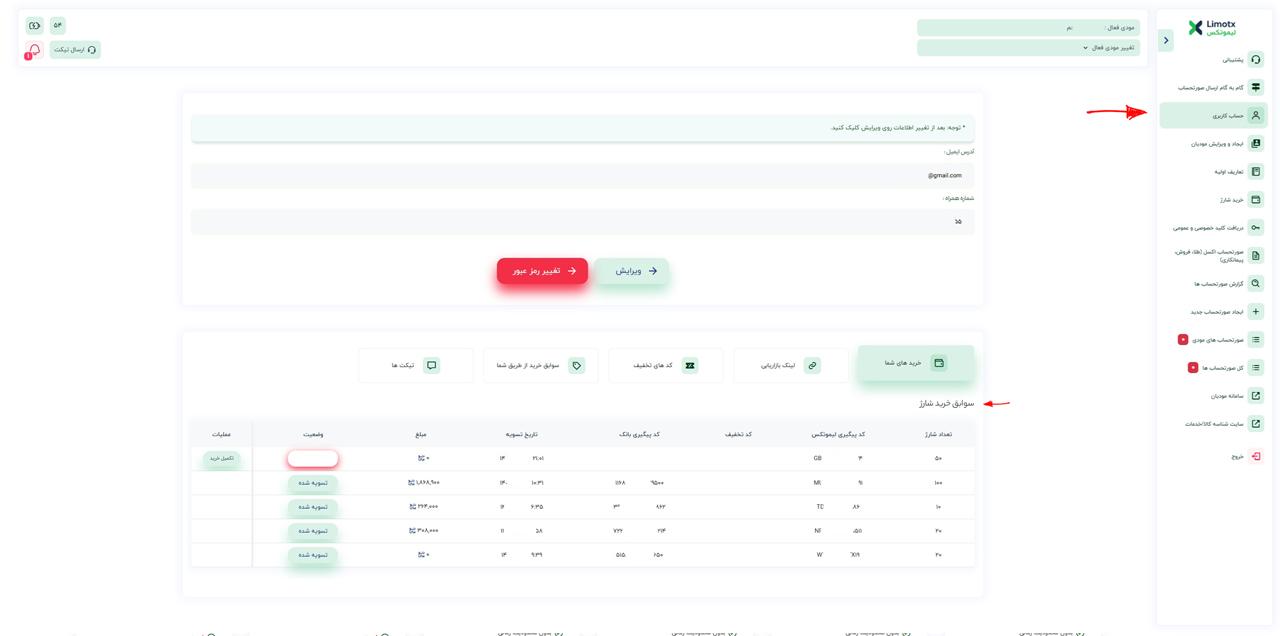
بعد از ثبتنام اولیه به شما 2 شارژ برای ارسال 2 فاکتور رایگان تعلق میگیرد
با اولین خرید موفق توسط افراد معرفی شده از طرف شما کد تخفیف 10% هدیه می گیرید.
سامانه لیموتکس به این شکل طراحی شده است که شما با هر بار کلیک بر روی صدور صورتحساب یک شارژ از شارژ های شما کسر و ذخیره می گردد اگر صورتحساب الکترونیکی صادره ی شما به سامانه مودیان ارسال و موفقیت آن دریافت شود شارژ کسر می گردد و در صورتی که صورتحساب را به هر دلیل ارسال ننمایید و آن را پاک کنید شارژ ذخیره شده به صورت خودکار به حساب شما باز می گردد.
مهم: اطلاعات پاک شده فقط از طریق کارپوشه شما در دسترس خود شما خواهد بود و هیچ راه برگشتی به جز تعریف دستی توسط پشتیبان نخواهید داشت که برای شما هزینه جداگانه خواهد داشت.
در پلن های خرید برای حسابداران محترم و شرکتهایی که تعداد بالایی صدور و ارسال صورتحساب الکترونیکی دارند پلن شرکتی و خصوصی در نظر گرفته شده است که برای استعلام قیمت آن با پشتیبانی سامانه تماس حاصل فرمایید.
شارژ های شما محدودیت زمانی ندارند ( مانند برخی سامانه های موجود ) و تا زمانی که شما از آنها استفاده ننمایید برای استفاده شما باقی خواهند ماند.
سامانه لیموتکس به صورت خودکار برای ارسال موفق هر گونه صورتحساب الکترونیکی اصلی، فاکتور اصلاحی، برگشتی و یا ابطالی یک شارژ از حساب شما کسر میکند.
مرحله صدور و ارسال صورتحساب الکترونیکی در سامانه لیموتکس
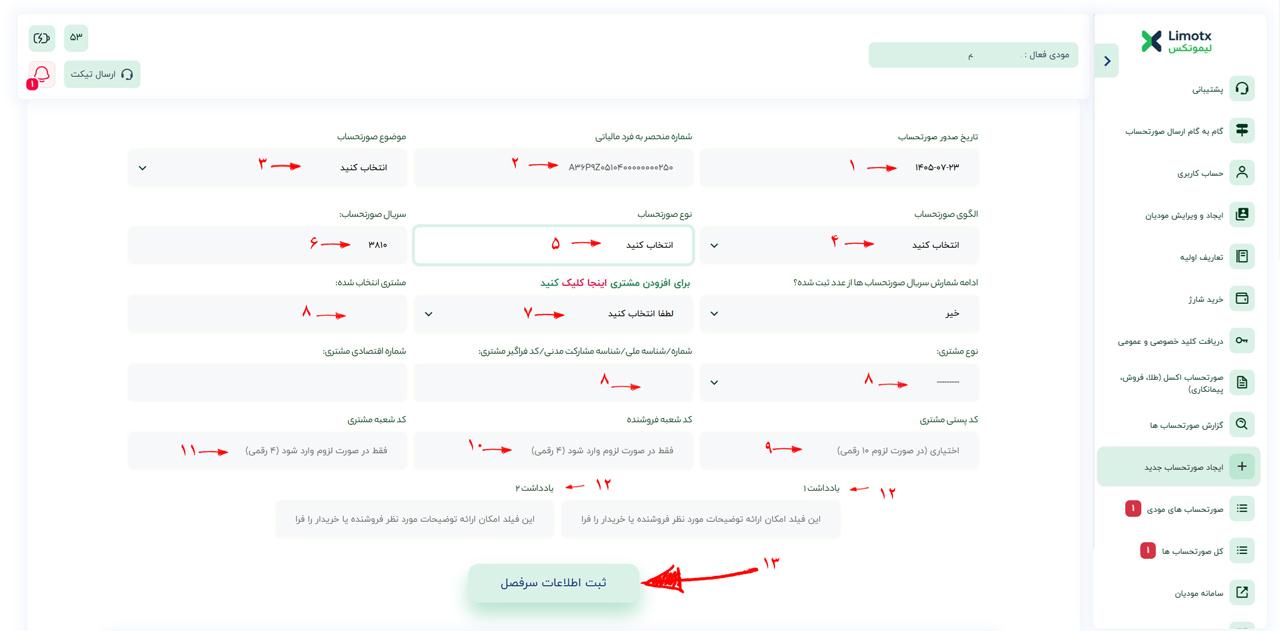
شماره 1 مشخص شده در تصویر
تاریخ صدور صورتحساب الکترونیکی دارای مهلت 12 روزه ( با توجه به قوانین جدید شما می توانید برای تاریخ قبل از 12 روز نیز فاکتور صادر کنید و ماده 9 اعمال میشود )
شماره 2 مشخص شده در تصویر
مهمترین بخش صورتحساب الکترونیکی شماره منحصر به فرد مالیاتی میباشد که سامانه مودیان مالیاتی فقط این شماره را به عنوان شماره صورتحساب الکترونیکی شما قبول میکند و در بخش کارپوشه نمایش می دهد و صدور و ارسال صورتحساب اصلاحی و ابطالی باید با این شماره انجام شود . این شماره به صورت خودکار با توجه به قوانین و الگوریتم های اعلامی سامانه مودیان و سازمان امور مالیاتی ایجاد می گردد و شما هیچ گونه تصرفی در ایجاد آن نخواهید داشت.
شماره 3 مشخص شده در تصویر
موضوع صورتحساب الکترونیکی که طبق قوانین یکی از موارد ذیل باید توسط مودی در سامانه لیموتکس انتخاب گردد.

شماره 4 مشخص شده در تصویر
الگوی صورتحساب الکترونیکی که طبق قوانین یکی از موارد ذیل باید توسط مودی در سامانه لیموتکس انتخاب گردد.

شماره 5 مشخص شده در تصویر
نوع صورتحساب الکترونیکی که طبق قوانین یکی از موارد ذیل باید توسط مودی در سامانه لیموتکس انتخاب گردد.

شماره 6 مشخص شده در تصویر
سریال صورتحساب الکترونیکی
سریال صورتحساب الکترونیکی به صورت اتوماتیک توسط سامانه لیموتکس تولید می گردد، پیشنهاد ما به شما این است که اجازه دهید سامانه لیموتکس از شماره 1 برای شما سریال صورتحساب داخلی را صادر نماید در غیر این صورت می توانید شماره دستی وارد کنید و رعایت آن با شما خواهد بود بدین معنی که اگر شماره صورتحساب الکترونیکی را به صورت دستی 500 وارد کردید برای بعدی به صورت دستی 501 را وارد نمایید، در غیر این صورت سامانه لیموتکس به صورت خودکار به آخرین عدد تولیدی خود 1 عدد اضافه میکند برای مثال از 1 به 2 تبدیل می شود، به صورت پیش فرض سامانه لیموتکس اولین صورتحساب الکترونیکی شما را با عدد 1 نمایش می دهد.
شماره سریال صورتحساب از عدد ثبت شده
ادامه سریال فاکتورهای شما از شماره ثبت شده در این صورتحساب (در صورت نیاز به تغییر روند شمارش اتوماتیک)
شماره 7 و 8 مشخص شده در تصویر
انتخاب مشتری و خریدار
انتخاب مشتری و خریدار که قبلا توسط شما در قسمت تعاریف اولیه تعریف گردیده است
مشتری که قبلا توسط شما در قسمت تعاریف اولیه تعریف گردیده است را انتخاب نمایید، بقیه فیلدهای مشتری توسط خود سامانه لیموتکس تکمیل می گردد.
شماره 8 مشخص شده در تصویر
نوع مشتری
نوع مشتری که طبق قوانین یکی از موارد ذیل باید توسط مودی در سامانه لیموتکس انتخاب گردد.

شماره 9 مشخص شده در تصویر
کد پستی خریدار، اختیاری است ولی در صورت وارد کردن اطلاعات باید حتما صحیح وارد شود.
شماره 10 مشخص شده در تصویر
کد شعبه فروشنده،
کد شعبه در صورتی که مودی دارای شعبه باشد و یا شعبه ای از یک کسب و کار باشد، می بایست با اطلاعات ثبتنام الکترونیک مطابقت داشته باشد.
در صورتی که مودی شعبه ای از یک کسب و کار باشد، در صورت عدم درج کد شعبه، کد شعبه اصلی ملاک خواهد بود.
شماره 11 مشخص شده در تصویر
کد شعبه خریدار،
کد شعبه در صورتی که خریدار دارای شعبه باشد و یا شعبه ای از یک کسب و کار باشد، می بایست با اطلاعات ثبتنام الکترونیک مطابقت داشته باشد.
در صورتی که خریدارشعبه ای از یک کسب و کار باشد، در صورت عدم درج کد شعبه، کد شعبه اصلی ملاک خواهد بود.
شماره 12 یادداشت های قابل ارسال به سامانه مودیان طبق دستور العمل
شماره 13 در انتها ثبت اطلاعات سرفصل را زده و در ادامه در تصویر ذیل به تعریف ردیف صورتحساب میپردازیم
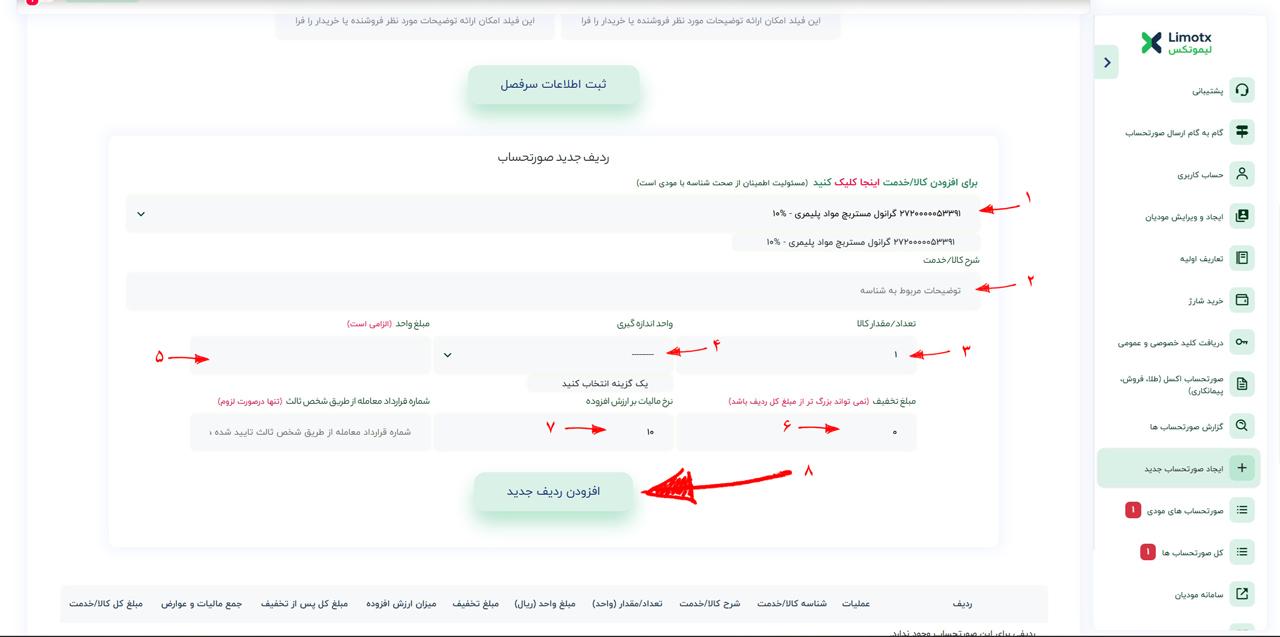
شماره 1مشخص شده در تصویر
شناسه کالا/خدمت
شناسه کالا/خدمت که قبلا توسط شما در قسمت تعاریف اولیه تعریف گردیده است توسط مودی در زمان صدور صورتحساب الکترونیکی در سامانه لیموتکس انتخاب می گردد.
شماره 2 مشخص شده در تصویر
شرح کالا/خدمت
شرح کالا/خدمت مربوط به توضیحات اضافی کالا و خدمات میباشد و توسط مودی جهت درج در فاکتور الکترونیکی وارد می گردد . وارد کردن آن الزامی نیست و تنها برای نشان دادن و توضیحات اضافه در زمان چاپ و دانلود صورتحساب الکترونیکی ارسال شده و اطلاعات موجود در سامانه مودیان میباشد.
شماره 3 مشخص شده در تصویر
تعداد/مقدار کالا
تعداد/مقدار کالا : تعداد کالا و خدمات فروخته شده
شماره 4 مشخص شده در تصویر
واحد اندازه گیری
انتخاب یک واحد اندازه گیری فروش کالا یا خدمات بر اساس واحدهای ارایه شده توسط سامانه مودیان الزامی است.

شماره 5 مشخص شده در تصویر
مبلغ واحد
مبلغ واحد خدمات یا کالای ارایه شده توسط مودی بدون مالیات بر ارزش افزوده
شماره 6 مشخص شده در تصویر
مبلغ تخفیف
مبلغ تخفیف به صورت کلی بر روی کل مبلغ ردیف صورتحساب الکترونیکی باید محاسبه و درج گردد:
توضیح : برای مثال شما خدمات و یا کالایی به شرح ذیل به فروش برسانید:
مبلغ واحد کالا : 1.000.000 ریال
تعداد کالای فروخته شده : 50 عدد
مبلغ خالص کل کالای فروخته شده : 50.000.000 ریال
تخفیف شما به مشتری از سود خودتان : 10.000.000 ریال
مبلغ پس از تخفیف برابر می شود با : 40.000.000 ریال و 10 درصد عوارض و مالیات از این مبلغ طبق قوانین مالیاتی محاسبه و در سامانه لیموتکس ثبت می گردد: مبلغ عوارض شما برابر می شود با 4.000.000 ریال
نتیجه گیری : مبلغ تخفیف را به صورت کلی بر روی کل مبلغ خالص قبل از اعمال مالیات در ردیف صورتحساب الکترونیکی سامانه مودیان در نظر بگیرید و نه برای هر واحد کالا یا خدمات فروخته شده
شماره 7 مشخص شده در تصویر
نرخ مالیات بر ارزش افزوده بر اساس اطلاعات شناسه کالا و خدمت
در صورتی که مودی شما معاف از دریافت و ارسال ارزش افزوده میباشد در این قسمت میبایست نرخ مالیات را به صفر تغییر دهید
شماره 8 مشخص شده در تصویر
افزودن ردیف و ثبت اطلاعات ردیف های فاکتور
افزودن ردیف و ثبت اطلاعات : با زدن این دکمه اطلاعات وارد شده در سرفصل صورتحساب و اطلاعات ردیف(در صورت تکمیل اطلاعات آن) به صورتحساب الکترونیکی شما اضافه می شود.
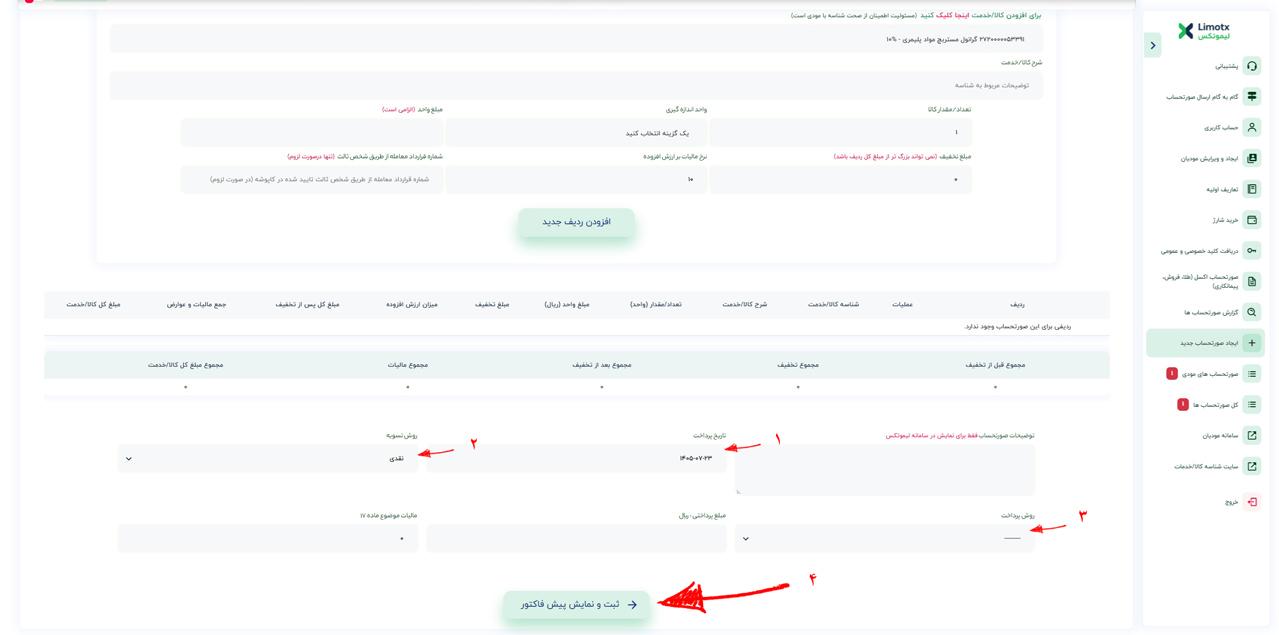
شماره 1 مشخص شده در تصویر
تاریخ پرداخت صورتحساب
نباید از تاریخ صدور صورتحساب کوچک تر باشد.
این فیلد در مورد صورتحساب های الکترونیکی از نوع سوم اجباری بوده که توسط مرجع مربوطه برای صاحبان کسب و کار دارنده دستگاه کارتخوان ثبت می شود.
شماره 2 مشخص شده در تصویر
روش های تسویه طبق مقررات اعلامی از سوی سازمان مالیاتی و سامانه مودیان تعریف شده و در سامانه لیموتکس موجود میباشد.

شماره 3 مشخص شده در تصویر
روش های پرداخت طبق مقررات اعلامی از سوی سازمان محترم مالیاتی و سامانه مودیان تعریف شده و در سامانه لیموتکس موجود میباشد.

شماره 4 مشخص شده در تصویر
بعد از اتمام ردیف های صورتحساب و پر کردن نوع پرداخت که در ذیل به آن می پردازیم با زدن این دکمه به صفحه نمایش صورتحساب الکترونیکی صادره و ارسال آن منتقل می گردید.
نمونه صورتحساب الکترونیکی نوع دوم ( مصرف کننده نهایی - بدون درج خریدار)
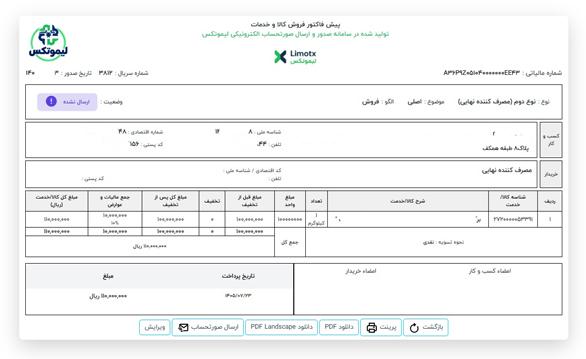
بعد از اتمام کار و کلیک بر روی ثبت و پیش نمایش صورتحساب ، سامانه لیموتکس به صورت خودکار شما را به صفحه ی نمایش صورتحساب الکترونیکی صادره انتقال می دهد، تصویرهای ذیل :
نمونه صورتحساب الکترونیکی نوع اول با اطلاعات خریدار
 :
:
در این مرحله شما در صورت اطمینان از صحت اطلاعات وارده با مطالعه و مشاهده صورتحساب الکترونیکی صادره خود در سامانه لیموتکس می توانید نسبت به ارسال فاکتور الکترونیکی خود اقدام فرمایید در غیر این صورت می توانید با زدن دکمه ی بازگشت نسبت به بازگشت به صفحه لیست صورتحساب الکترونیکی مودی فعال خود اقدام نمایید و در صورت لزوم نسبت به ویرایش و اصلاح اطلاعات موجود در صورتحساب الکترونیکی مورد نظر اقدام فرمایید.
همچنین می توانید در صورت صلاحدید با بستن پیش نمایش به قسمت لیست صورتحساب ها رفته و از آنجا نسبت به ارسال این صورتحساب و صورتحساب های ارسال نشده دیگر اقدام فرمایید.
بعد از ارسال صورتحساب با زدن دکمه ی استعلام می توانید از نتیجه ی صورتحساب الکترونیکی ارسالی مطلع گردید که برای نمونه در تصویر ذیل( ردیف اول) ، بعد از استعلام سامانه لیموتکس نسبت به درج نتیجه موفق اقدام نموده است.
صفحه لیست صورتحساب های مودی فعال
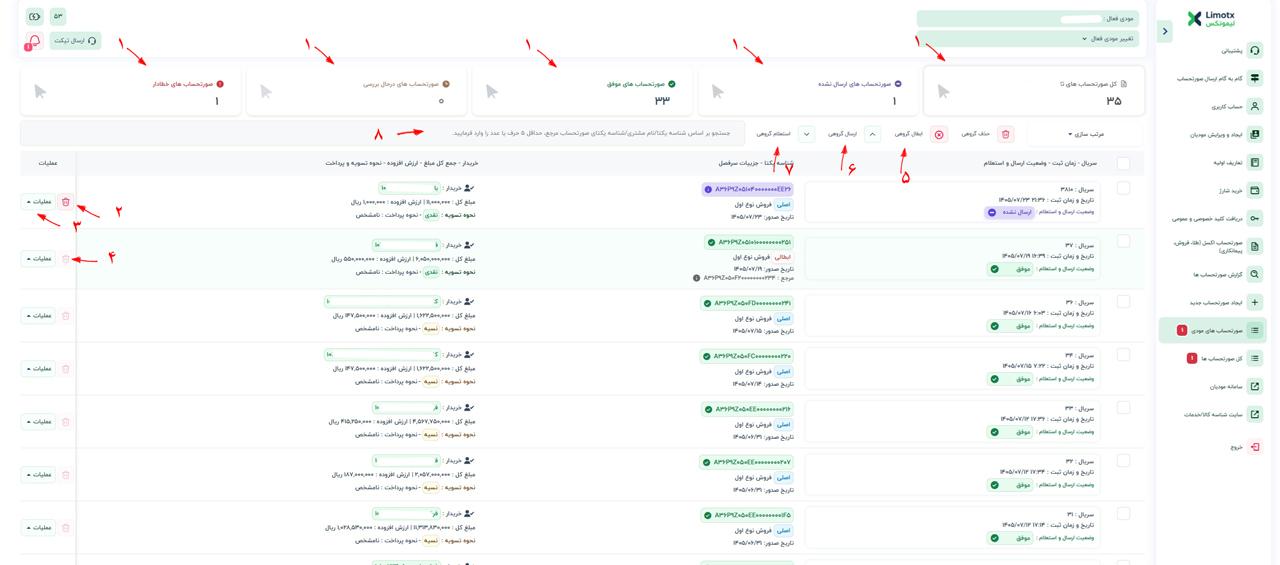
شماره 1 مشخص شده در تصویر
در این قسمت ها می توانید برای صورتحساب های صادره خود بر اساس مرحله و نوع صورتحساب صادره فیلتر اعمال کنید
شماره 2 مشخص شده در تصویر
حذف صورتحساب ارسال نشده
شماره 3 مشخص شده در تصویر
در این قسمت می توانید برای صورتحساب موفق خود از قسمت عملیات انواع صورتحساب ابطالی - اصلاحی - برگشت از فروش را ایجاد نمایید
همچنین اگر صورتحساب هنوز ارسال نشده باشد از این قسمت می توانید نسبت به ویرایش آن اقدام نمایید
شماره 4 مشخص شده در تصویر
صورتحساب های ارسال شده موفق و یا در حال بررسی از طرف سامانه مودیان قابل حذف نمیباشند
شماره 5 مشخص شده در تصویر
ابطال گروهی صورتحساب ها
بعد از انتخاب صورتحساب یا صورتحساب ها از طریق کلیک بر باکس انتخاب می توانید از این طریق اقدام به ابطال گروهی صورتحساب های ارسال نشده خود بکنید.
شماره 6 مشخص شده در تصویر
ارسال گروهی صورتحساب ها
بعد از انتخاب صورتحساب یا صورتحساب ها از طریق کلیک بر باکس انتخاب می توانید از این طریق اقدام به ارسال گروهی صورتحساب های خود بکنید.
شماره 7 مشخص شده در تصویر
استعلام گروهی صورتحساب ها
بعد از انتخاب صورتحساب یا صورتحساب ها از طریق کلیک بر باکس انتخاب می توانید از این طریق اقدام به استعلام گروهی صورتحساب های خود بکنید.
شماره 8 مشخص شده در تصویر
جستجوی صورتحساب
جستجو بر اساس شناسه یکتا/نام مشتری/شناسه یکتای صورتحساب مرجع، برای شروع جستجو باید حداقل 5 حرف یا عدد را وارد فرمایید.
اگر نیاز به صدور و ارسال صورتحساب ارجاعی (اصلاحی ، برگشت از فروش و ابطالی) داشتید، می توانید از راهنمای جامع نحوه صدور و ارسال صورتحساب الکترونیکی ارجاعی (اصلاحی ، برگشت از فروش و ابطالی)، منتشر شده در سامانه لیموتکس استفاده نمایید.
وضعیت استعلام
این قسمت وضعیت کنونی صورتحساب را نمایش می دهد:
- ارسال نشده
- درحال بررسی
- موفق
- ناموفق و نمایش خطا و راه حل
نمایش خطاها
در صورت دریافت وضعیت ناموفق بعد از کلیک روی دکمه نمایش خطاها صفحه ای شامل کلیه ی خطاهای برگشتی و راه حل آن ها برای شما نمایش داده خواهد شد. همچنین کلیه خطاها و راه حل آن ها در لیست کامل خطاهای سامانه مودیان + روش رفع موجود هستند.
نمونه نمایش یک خطای رایج به همراه راه حل آن:

نمونه جلوگیری از ارسال صورتحساب الکترونیکی به دلیل ایراد در کلید خصوصی و عمومی (آموزش رفع خطای کلید عمومی و خصوصی در لیموتکس) سامانه مودیان در سامانه لیموتکس

در پایان در صورت داشتن هر گونه سوال می توانید با تماس با واحد پشتیبانی و یا درج نظر در انتهای مقاله با ما در ارتباط باشید.
🔹 درباره سامانه لیموتکس
لیموتکس (LIMOTX.IR) یکی از سامانههای تخصصی صدور و ارسال صورتحساب الکترونیکی مطابق با الزامات سازمان امور مالیاتی کشور است.
این سامانه با هدف سادهسازی فرایند صدور صورتحساب، امضای دیجیتال، و اتصال به حافظه مالیاتی طراحی شده است و با گواهیهای معتبر سازگار است.
سؤالات متداول صدور صورتحساب الکترونیکی (FAQ) – ویژه کاربران لیموتکس
1. برای صدور صورتحساب الکترونیکی حتماً باید شناسه یکتای حافظه مالیاتی داشته باشم؟
بله. بدون شناسه یکتای حافظه مالیاتی امکان صدور و ارسال صورتحساب به سامانه مودیان وجود ندارد. لیموتکس امکان اتصال سریع و صحت سنجی کلید خصوصی و عمومی و شناسه یکتا را فراهم کرده است.
2. تفاوت صورتحساب نوع اول، دوم و سوم چیست؟
-
نوع اول: کاملترین صورتحساب؛ شامل اطلاعات خریدار و قابل استفاده برای اعتبار مالیاتی.
-
نوع دوم: زمانی استفاده میشود که خریدار اطلاعات اقتصادی ندارد؛ اعتبار مالیاتی ندارد.
-
نوع سوم: رسید پرداخت از دستگاه کارتخوان یا درگاه بانکی؛ حاوی اطلاعات خریدار نیست.
3. اگر پس از ارسال صورتحساب، متوجه شویم که اشتباه کرده ایم، باید چه کاری انجام دهیم؟
بسته به نوع خطا:
-
اشتباه در تعداد، مبلغ و اقلام→ صورتحساب اصلاحی
-
عدم تحقق معامله یا تغییر اطلاعات خریدار و نوع صورتحساب → صورتحساب ابطالی
-
بازگرداندن کالا/خدمت → صورتحساب برگشت از فروش
لیموتکس هر سه عملیات را با یک کلیک پشتیبانی میکند.
4. آیا برای صدور صورتحساب الکترونیکی نیاز به نرمافزار خاصی دارم؟
سامانه مودیان امکان صدور مستقیم صورتحساب ندارد.
برای صدور، باید از یک سامانه واسط مانند سامانه صدور صورتحساب الکترونیکی لیموتکس استفاده کنید.
5. اگر وضعیت کارپوشه من «غیر مجاز موقت» شود چه میشود؟
در این حالت:
-
شناسههای یکتای حافظه مالیاتی غیرفعال میشوند
-
ارسال صورتحساب ممکن نیست
-
باید اطلاعات ثبتنام مالیاتی را تکمیل و تأیید نهایی کنید تا کارپوشه دوباره فعال شود
لیموتکس راهنمای کامل رفع این خطا را ارائه میدهد.
6. چقدر زمان میبرد تا صورتحساب به سامانه مودیان ارسال شود؟
در لیموتکس، ارسال صورتحساب آنلاین و لحظهای انجام میشود و وضعیت هر صورتحساب (SUCCESS، IN_PROGRESS، FAILED) قابل مشاهده است.
7. برای صورتحسابهای ارزی باید چه واحد ارزی انتخاب کنم؟
سامانه مودیان فقط واحدهای ارزی استاندارد ISO 4217 را میپذیرد.
مثال:
-
ریال → IRR
-
دلار → USD
-
یورو → EUR
در لیموتکس همه واحدهای ارزی بهروز شده و بهصورت خودکار اعمال میشوند.
8. برای صورتحساب طلا و جواهر یا پیمانکاری باید الگوی مخصوص انتخاب کنیم؟
بله. طبق قانون، مشاغل خاص باید از الگوی صورتحساب اختصاصی استفاده کنند:
مثل:
-
الگوی طلا، جواهر و پلاتین
-
الگوی بلیط هواپیما
-
الگوی قرارداد پیمانکاری
تمام این الگوها در لیموتکس فعال هستند.
9. آیا خریدار باید صورتحساب نوع اول را تأیید کند؟
بله.
صورتحسابهای نوع اول و اصلاحی نوع اول نیاز به تأیید خریدار دارند.
10. اگر خریدار صورتحساب را تأیید نکند چه میشود؟
صورتحساب تا 30 روز در وضعیت در انتظار واکنش باقی میماند سپس تایید سیستمی می شود.
11. برای صورتحساب برگشت از فروش چه اطلاعاتی لازم است؟
فقط کافی است شماره منحصر به فرد صورتحساب اصلی را به عنوان مرجع ثبت کنید.
سایر اطلاعات بهصورت خودکار در لیموتکس تکمیل میشود.
12. اگر شناسه کالا یا خدمت نداشته باشم چه کنم؟
در صورتحساب باید شناسه کالا/خدمت معتبر ثبت شود.
در لیموتکس یک دیتابیس کامل شناسهها وجود دارد و میتوانید جستجو و انتخاب کنید.
13. فاکتورهای کاغذی تا چه زمانی قابل قبول هستند؟
تا ۱ دی ۱۴۰۴ برای مشمولین غیرالزامی قابل پذیرش است.
اما پس از آن تمام فاکتورها باید الکترونیکی باشند.
14. آیا میتوانم در یک روز چند شناسه حافظه فعال داشته باشم؟
بله. برای هر نرمافزار، دستگاه یا شعبه میتوانید شناسه جداگانه دریافت کنید.
15. صورتحساب شمس چیست؟
صورتحساب شمس همان صورتحساب دارای شناسه معتبر مالیاتی (شماره ۲۲ رقمی) است که امنیت بیشتری دارد و فقط بهصورت الکترونیکی صادر میشود.
16. آیا رسید کارتخوان بهتنهایی صورتحساب محسوب میشود؟
نه.
رسید کارتخوان صورتحساب نوع سوم است و جایگزین صورتحساب کامل نوع اول نمیشود.
17. چگونه خطاهای سامانه مودیان را رفع کنم؟
لیموتکس بخش مدیریت خطاهای سامانه مودیان دارد که مشکل را توضیح میدهد و راهکار ارائه میدهد.
18. آیا امکان صدور صورتحساب برای اشخاص حقیقی بدون شماره اقتصادی وجود دارد؟
بله.
در این مواقع از صورتحساب نوع دوم بدون اعتبار مالیاتی استفاده میشود.
19. بهترین راه برای صدور و ارسال سریع صورتحساب چیست؟
استفاده از سامانههای واسط معتبر مانند لیموتکس که:
-
بهروز با آخرین قوانین
-
صدور همه الگوها
-
ارسال آنی
-
مدیریت خطا
-
پشتیبانی کامل
را ارائه میدهند.
 دیدگاه ها بعد از تایید مدیر سایت نمایش داده می شوند.


